Chuyển đổi PDF sang Word là nhu cầu quen thuộc của học sinh, sinh viên, giáo viên, nhân viên văn phòng và cả doanh nghiệp. Từ việc chỉnh sửa lại báo cáo, trích xuất số liệu, soạn lại hợp đồng cho đến xử lý tài liệu scan – tất cả đều cần một công cụ chuyển đổi chất lượng, giữ nguyên bố cục và hạn chế lỗi font.
Tuy nhiên, vấn đề lớn nhất mọi người gặp phải khi chuyển PDF sang Word là:
- Lỗi font tiếng Việt
- Sai bố cục, căn dòng lộn xộn
- Không chỉnh sửa được vì file chỉ là… hình ảnh
- Bảng, biểu đồ, công thức bị vỡ
“70% lỗi khi chuyển PDF sang Word xuất phát từ việc người dùng chọn sai công cụ cho loại PDF mình đang có – đặc biệt với file scan. Nếu tệp là hình ảnh, bạn bắt buộc phải dùng OCR.”
— Nguyễn Minh Đạt, Chuyên gia xử lý tài liệu số & OCR tại DigitHubTrong quá trình xử lý tài liệu, việc chuyển PDF sang Word trở thành thao tác quen thuộc của học sinh, sinh viên, giáo viên, nhân viên văn phòng và cả doanh nghiệp. Nếu bạn cần thêm các công cụ AI hỗ trợ tài liệu, bạn có thể tham khảo hệ sinh thái AI tại VN168 – trang chủ tổng hợp công cụ cho văn phòng, học tập và doanh nghiệp.
Để chuyển đổi PDF sang Word nhanh, chuẩn và không lỗi font, bạn có thể sử dụng công cụ chuyển PDF sang Word AI168 tại đây: https://vn168.vn/chuyen-pdf-sang-word/. Công cụ hỗ trợ OCR tiếng Việt, giữ nguyên bố cục và phù hợp cả với file scan.
1. Cách Chuyển PDF Sang Word Trên Máy Tính (PC, Laptop)
1.1. Dùng Công Cụ Trực Tuyến(Nhanh – Không Cài Đặt)
Những công cụ phổ biến và uy tín:
- Smallpdf
- iLovePDF
- Foxit Online
- PDF Candy
- AI168 (mới – xử lý AI và OCR tốt)
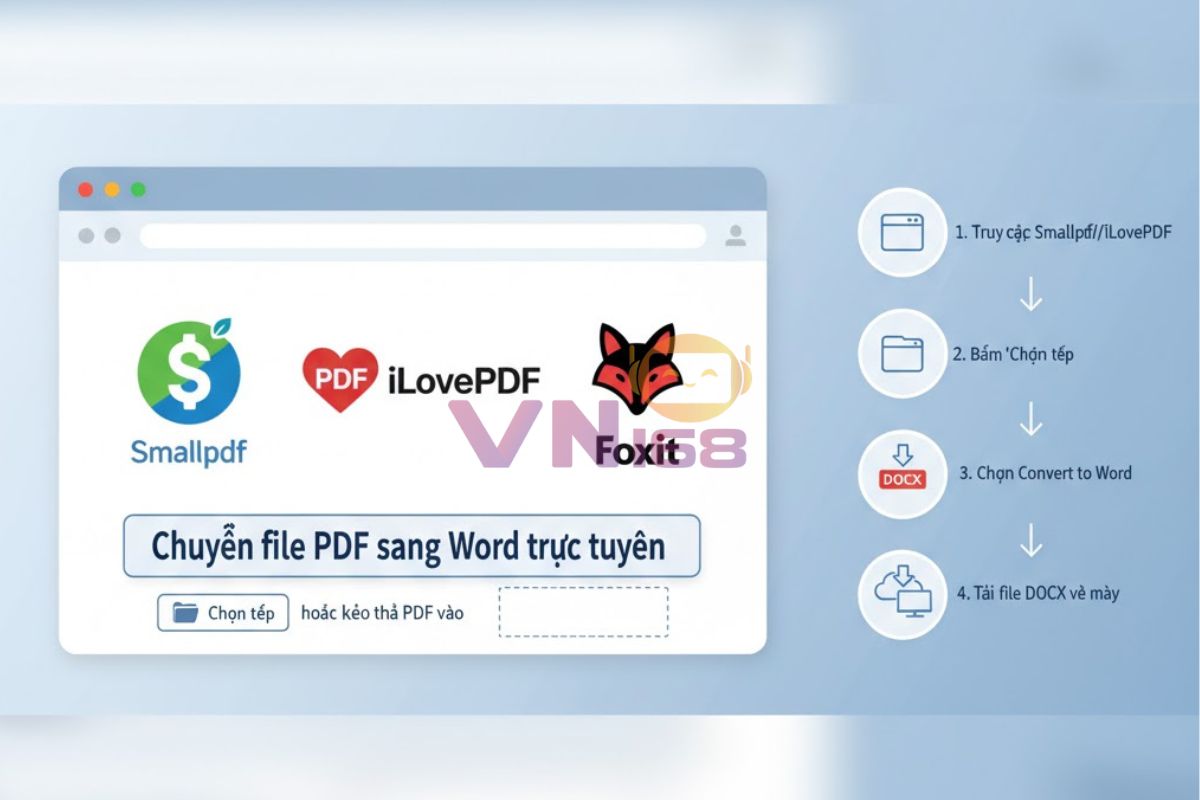
Cách làm (ví dụ Smallpdf hoặc AI168):
- Truy cập trang AI168 hoặc Smallpdf.
- Chọn Convert PDF to Word.
- Kéo thả file PDF.
- Chờ hệ thống xử lý.
- Tải về file Word.
Theo Solid Documents – đối tác công nghệ của Smallpdf:
“Smallpdf sử dụng thuật toán giữ nguyên layout và font chữ ổn định nhất trong nhóm công cụ online.”
Tuy nhiên, nếu file của bạn là scan hoặc chụp từ điện thoại, bạn cần OCR. Khi đó, AI168, Smallpdf Pro, Foxit, Adobe sẽ xử lý tốt hơn.
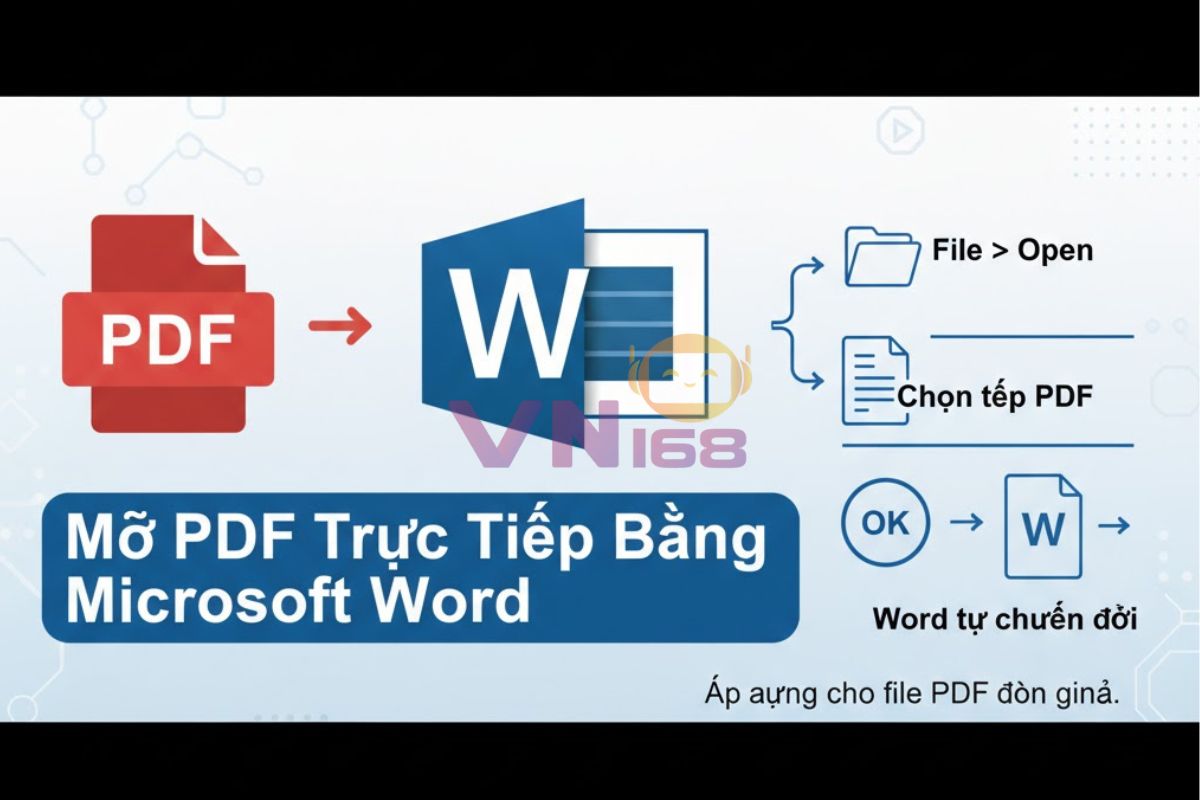
1.2. Mở PDF Trực Tiếp Bằng Microsoft Word
Áp dụng cho PDF văn bản đơn giản, ít hình ảnh.
Cách làm:
- Mở Word
- File → Open
- Chọn file PDF
- Word sẽ tự chuyển đổi sang định dạng chỉnh sửa
Ưu điểm: Nhanh, không cài thêm gì
Nhược điểm: Dễ bị lỗi font, bảng vỡ, sai bố cục
2. Cách Chuyển PDF Sang Word Chỉnh Sửa Được
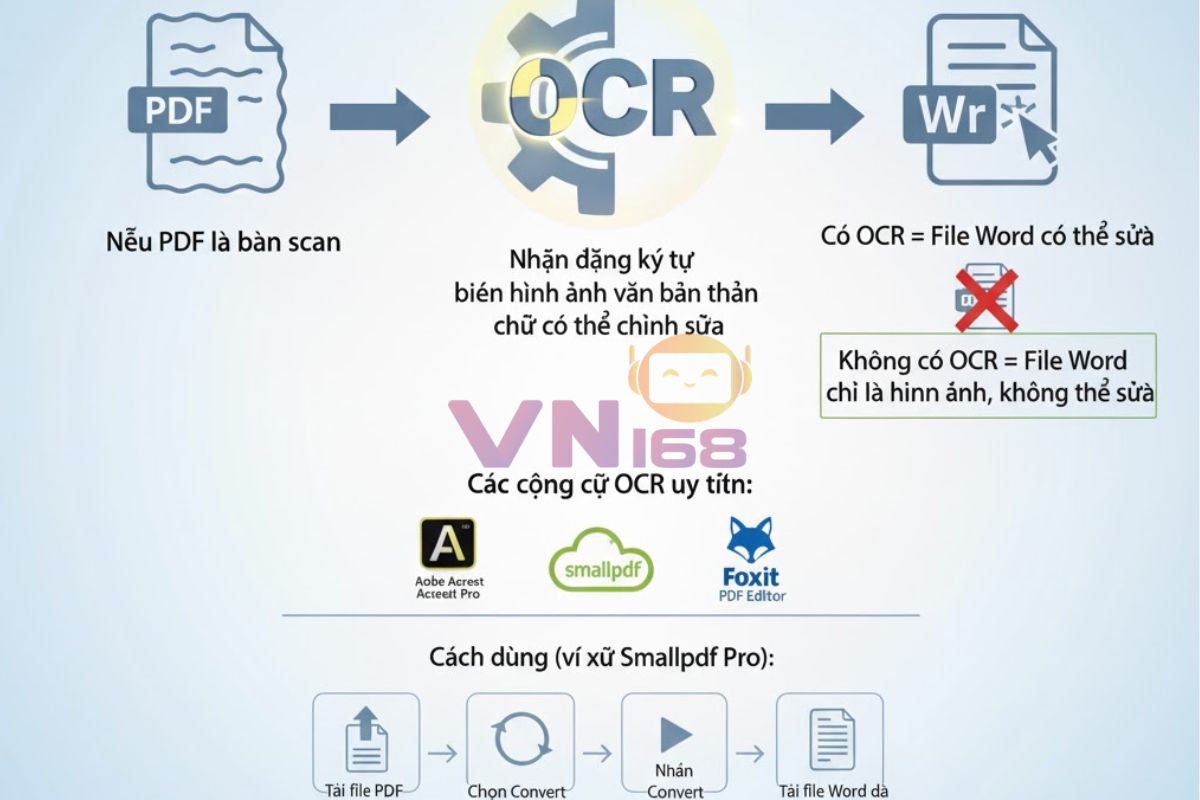
2.1. Nếu PDF là Scan → Bắt Buộc Dùng OCR
OCR (Nhận dạng ký tự quang học) giúp “đọc” nội dung từ hình ảnh và biến thành chữ thật trong Word.
Nếu không dùng OCR → File Word sẽ chỉ là 1 tấm ảnh → không sửa được.
Các công cụ OCR uy tín nhất hiện nay
| Công cụ | Độ chính xác | Ghi chú |
| AI168 OCR | 95–97% tiếng Việt | Dựa trên AI, tự sửa nhiễu, làm rõ chữ |
| Adobe Acrobat Pro | 97% | Chuẩn doanh nghiệp |
| Smallpdf Pro | 94–96% | Dễ dùng |
| Foxit PDF Editor | 92–94% | Nhanh, gọn nhẹ |
2.2. Thêm Công Cụ Chuyển PDF Sang Word AI168 (KHÔNG LỖI FONT – NÂNG CAO)
AI168 là gì?
AI168 là công cụ chuyển đổi tài liệu dựa trên AI, tập trung vào xử lý PDF cho người dùng Việt Nam. Điểm mạnh:
- Nhận dạng tiếng Việt chuẩn (kể cả dấu khó như “ẵ”, “ự”, “ể”)
- Phục hồi bố cục gần như nguyên vẹn
- Tự loại bỏ noise, bóng mờ, ảnh scan nghiêng
- Hỗ trợ bảng, biểu đồ, danh sách
- Có OCR nâng cao nhúng AI
Ưu điểm nổi bật
- Không lỗi font tiếng Việt
- Nhận dạng dấu chính xác đến 97%
- Xử lý nhanh kể cả file 100–300 trang
- Không lặp dòng – không nhảy chữ
- Hỗ trợ chuyển PDF sang Word, Excel, PowerPoint
Cách dùng AI168:
- Truy cập AI168
- Chọn PDF → Word (AI OCR)
- Tải file lên
- Chọn Chế độ AI Exact Layout (giữ nguyên form) hoặc AI Editable Layout (tối ưu để chỉnh sửa)
- Nhấn Convert
- Tải file Word chất lượng cao về máy
Khi nào nên dùng AI168 thay cho Smallpdf / iLovePDF?
- Khi file PDF có nhiều cột
- Khi có bảng biểu, công thức
- Khi bản scan hơi nghiêng hoặc tối
- Khi PDF có tiếng Việt nhiều ký tự đặc biệt
- Khi cần không lỗi font tuyệt đối
Chuyên gia OCR Lê Phương Anh cho biết:
“Các engine AI mới như AI168 giúp tăng độ chính xác nhận dạng tiếng Việt lên đến 97%, đặc biệt tốt cho tài liệu scan từ điện thoại.”
2.3. Cách Chuyển PDF Sang Word Không Bị Lỗi Font Tiếng Việt
Nguyên nhân lỗi font
- Mã hóa khác nhau giữa PDF và Word
- Font nhúng trong PDF không tồn tại trong hệ thống máy
- Công cụ chuyển đổi không hỗ trợ mã Unicode tiếng Việt
Cách khắc phục
Nên dùng công cụ hỗ trợ tốt tiếng Việt:
| Công cụ | Đánh giá |
| AI168 | Xuất sắc, tối ưu cho tiếng Việt |
| Foxit | Giữ font ổn |
| Smallpdf | Nhận dạng tốt nhờ engine Solid Document |
| Adobe Acrobat | Chất lượng cao nhất thị trường |
Kết Luận
Việc chuyển PDF sang Word không còn khó nếu bạn chọn đúng công cụ phù hợp với loại file mình đang có.
- PDF scan → dùng OCR
- PDF văn bản → dùng AI168, Smallpdf, Adobe hoặc Foxit
- Muốn không lỗi font → ưu tiên AI168, Adobe, Foxit
- Muốn chỉnh sửa dễ → dùng chế độ AI Editable của AI168
Nếu bạn cần thêm công cụ AI xử lý tài liệu, học tập, văn phòng và giải pháp dành cho doanh nghiệp, bạn có thể khám phá tại VN168, nơi tổng hợp các hướng dẫn, phần mềm và công cụ hữu ích nhất cho người dùng Việt Nam.
Tác giả

- Mã QR Facebook nằm ở đâu? Cách tìm và tạo mã QR Facebook chuẩn nhất
- Speech to Text là gì? Tìm Hiểu Công Nghệ Chuyển Đổi Lời Nói Thành Văn Bản
- InVideo AI là gì? Toàn cảnh nền tảng tạo video AI từ A–Z (2025)
- Tôi đã làm video giọng nói AI suốt 10 năm như thế nào?
- AI giúp gì trong quản lý lớp học thông minh?